明細のデータをインポートすることはできますか?

可能です。
対象となるオブジェクト(●●明細)のインポート画面からインポートできます。
例)T&M収益明細の場合
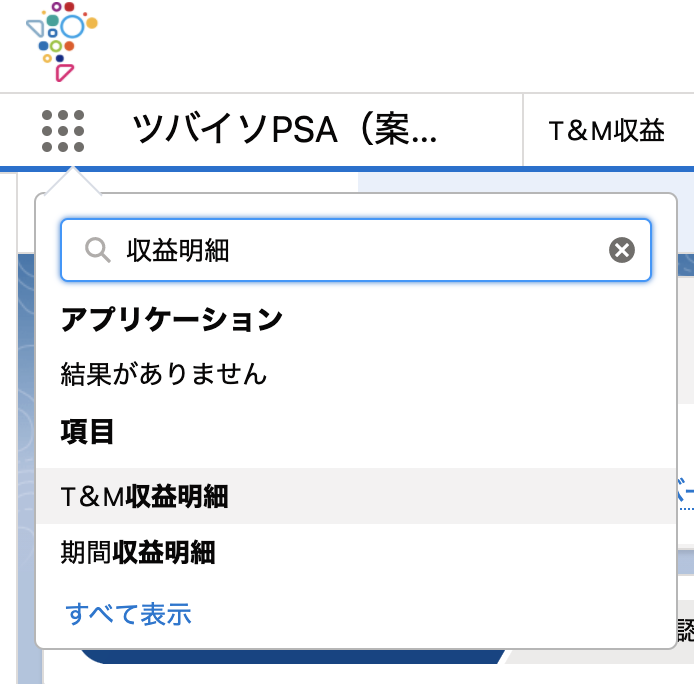
①アプリケーションランチャーに収益明細と入力し、T&M収益明細を選択
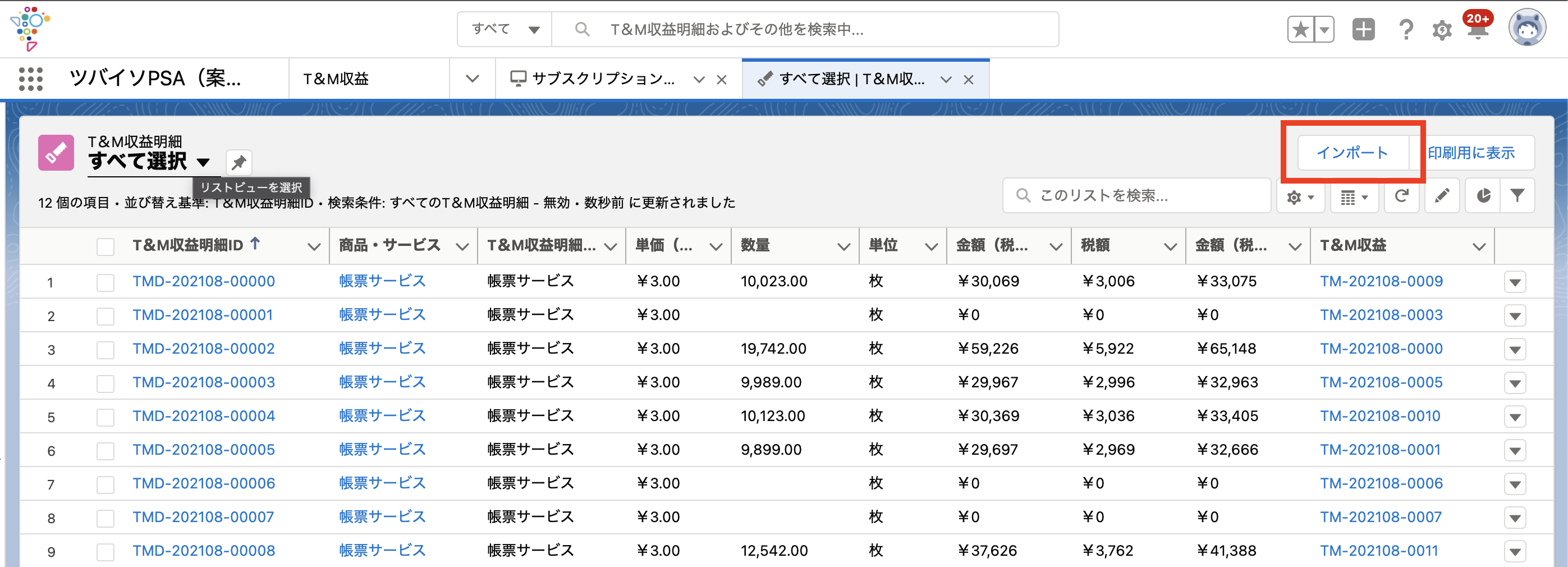
②リストビューから、インポートボタンを押してインポートウィザードを表示する
③インポートウィザードにて、オブジェクトを選択し、インポートの方法を下記より選択します。
・新規レコードを追加
・既存のレコードを更新
・新規レコードを追加および既存のレコードを更新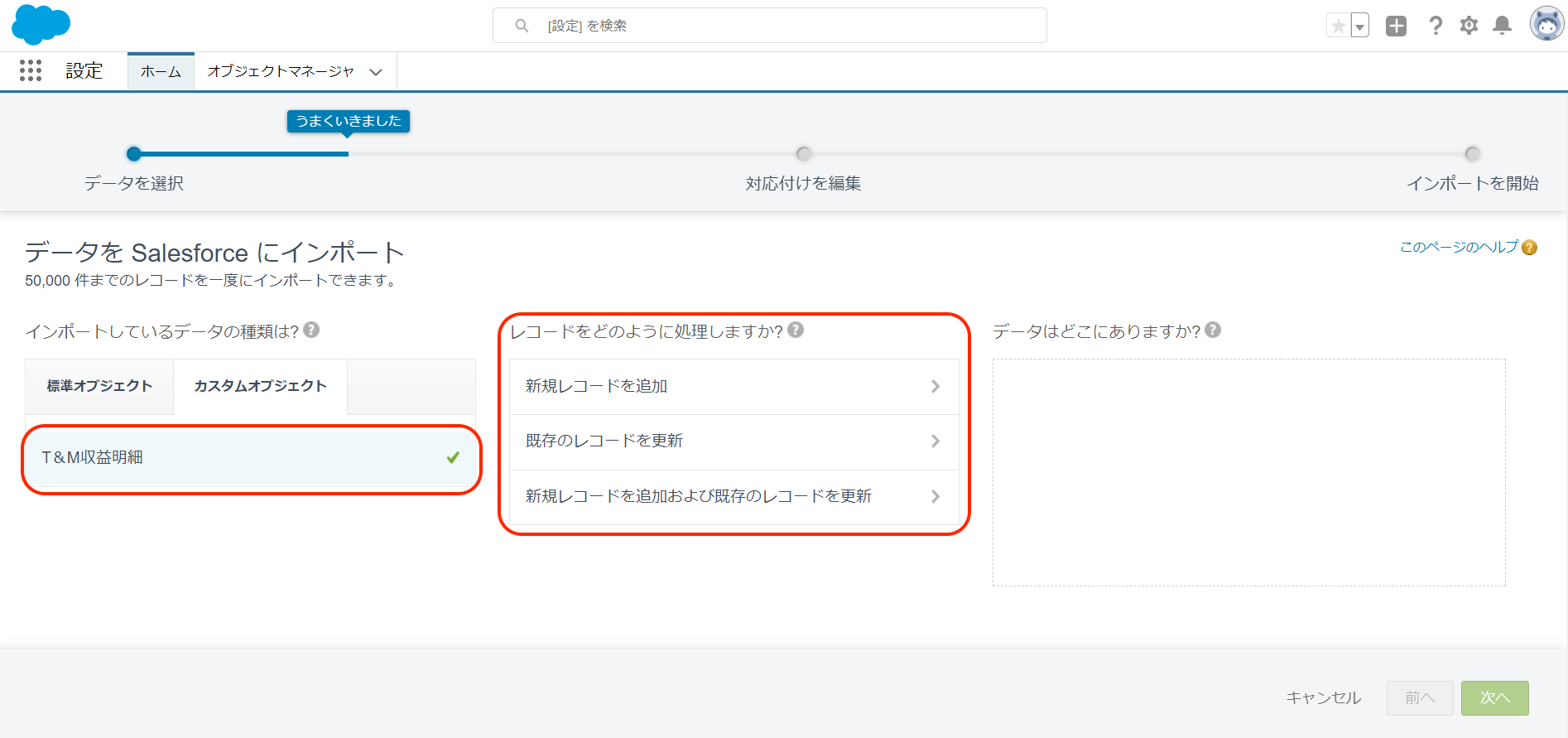
④一致条件を設定します。(レコードを追加の場合、SalesforceIDはまだ発行されていないため選択できません。)
・SalesforceID:Salesforceにて発行されるユニークなID
例) a1h5j000000TkU1AAK
・名前:レコードの左上に表示される名前
例) 笹塚カフェPOSレジ導入案件(案件)SO-202203-0001(受注)
・外部ID:外部IDとして使用する設定とされている項目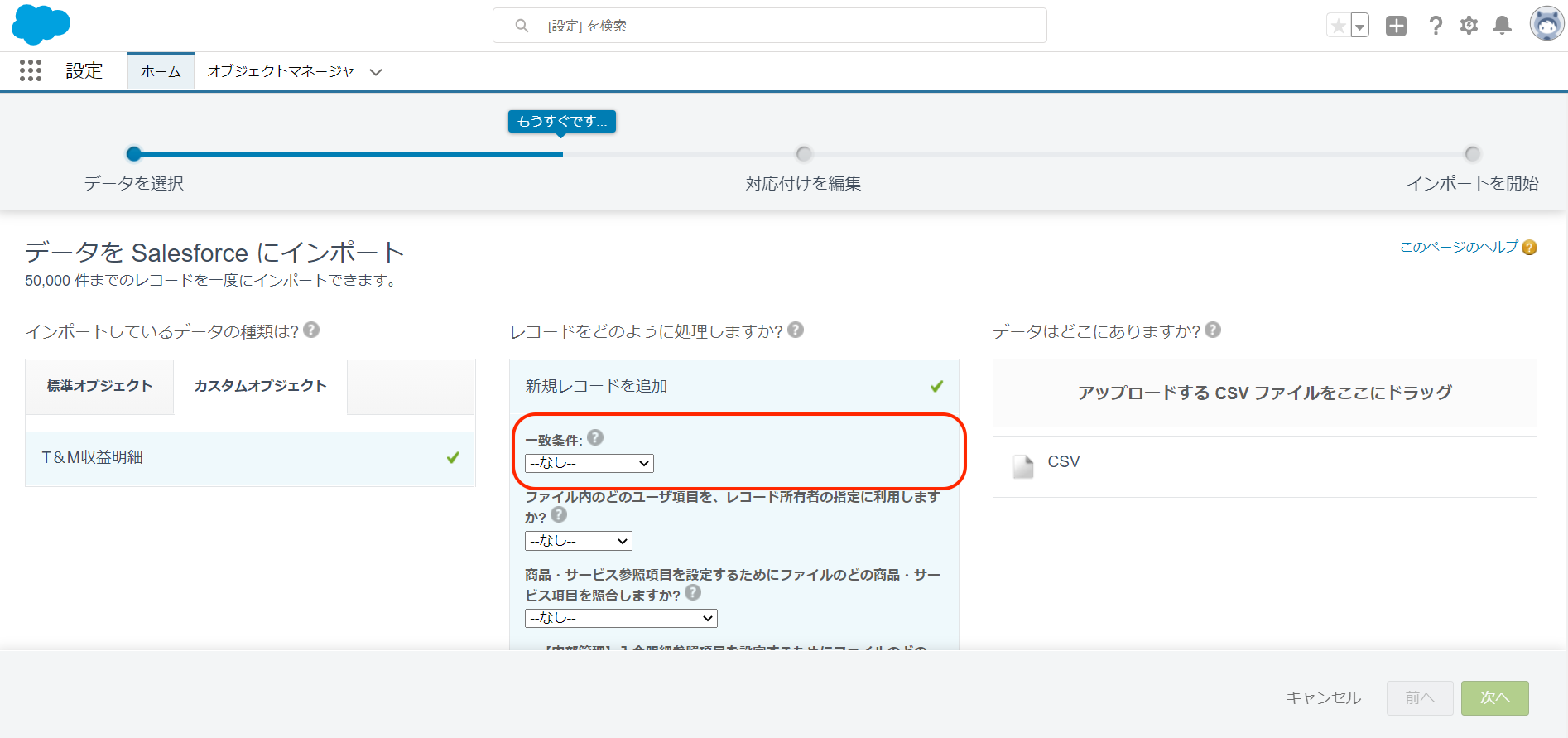
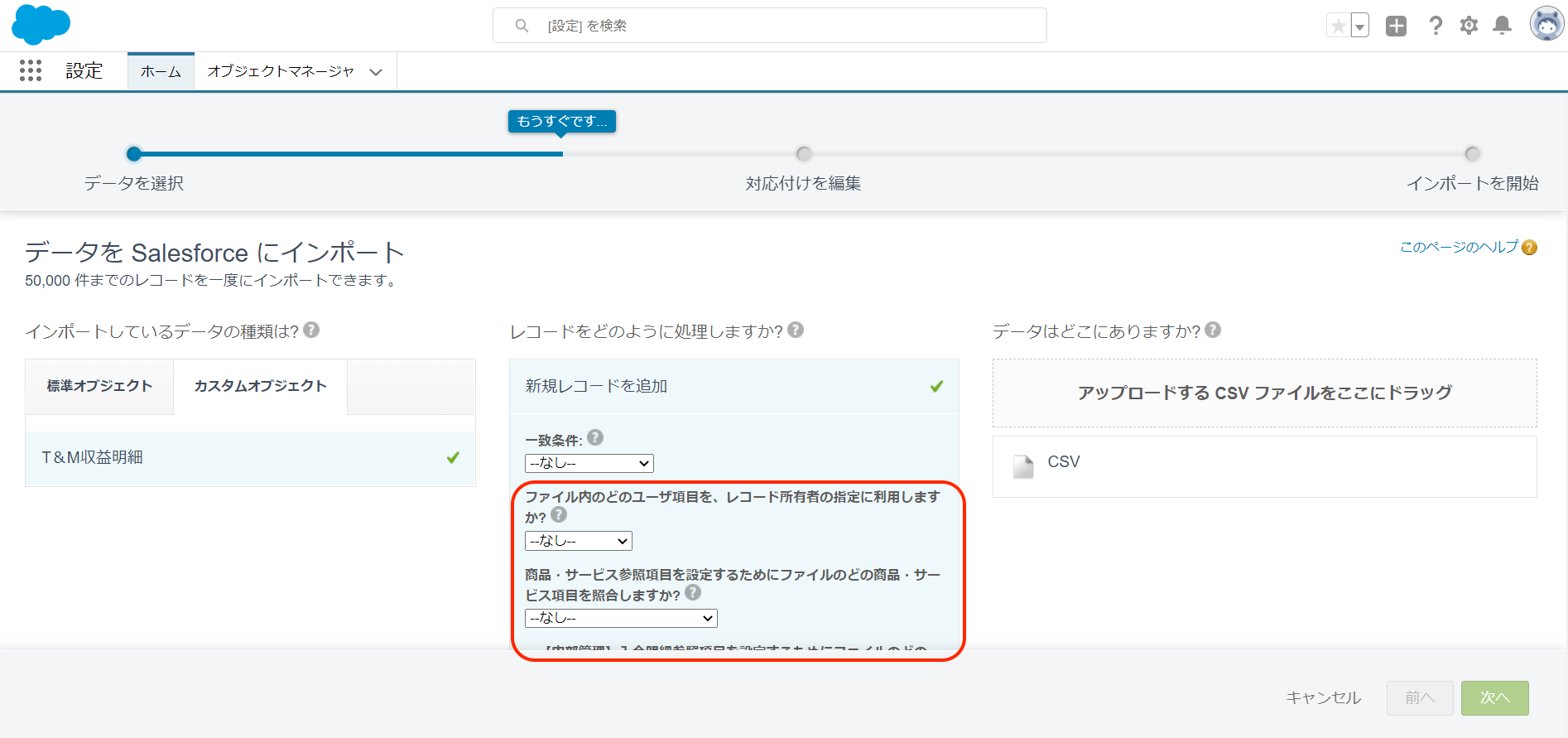
⑤レコード所有者や主従関係、参照関係の項目をどのように照合(関連付け)しインポートするか選択します。
選択できる方法は主に下記となります。
・SalesforceID
・名前
・外部ID
※名前はユニークではない場合(例:P-XXXXなどではなく、XX案件のような場合)は、想定外のレコードと関連付く場合がありますので、注意してください。
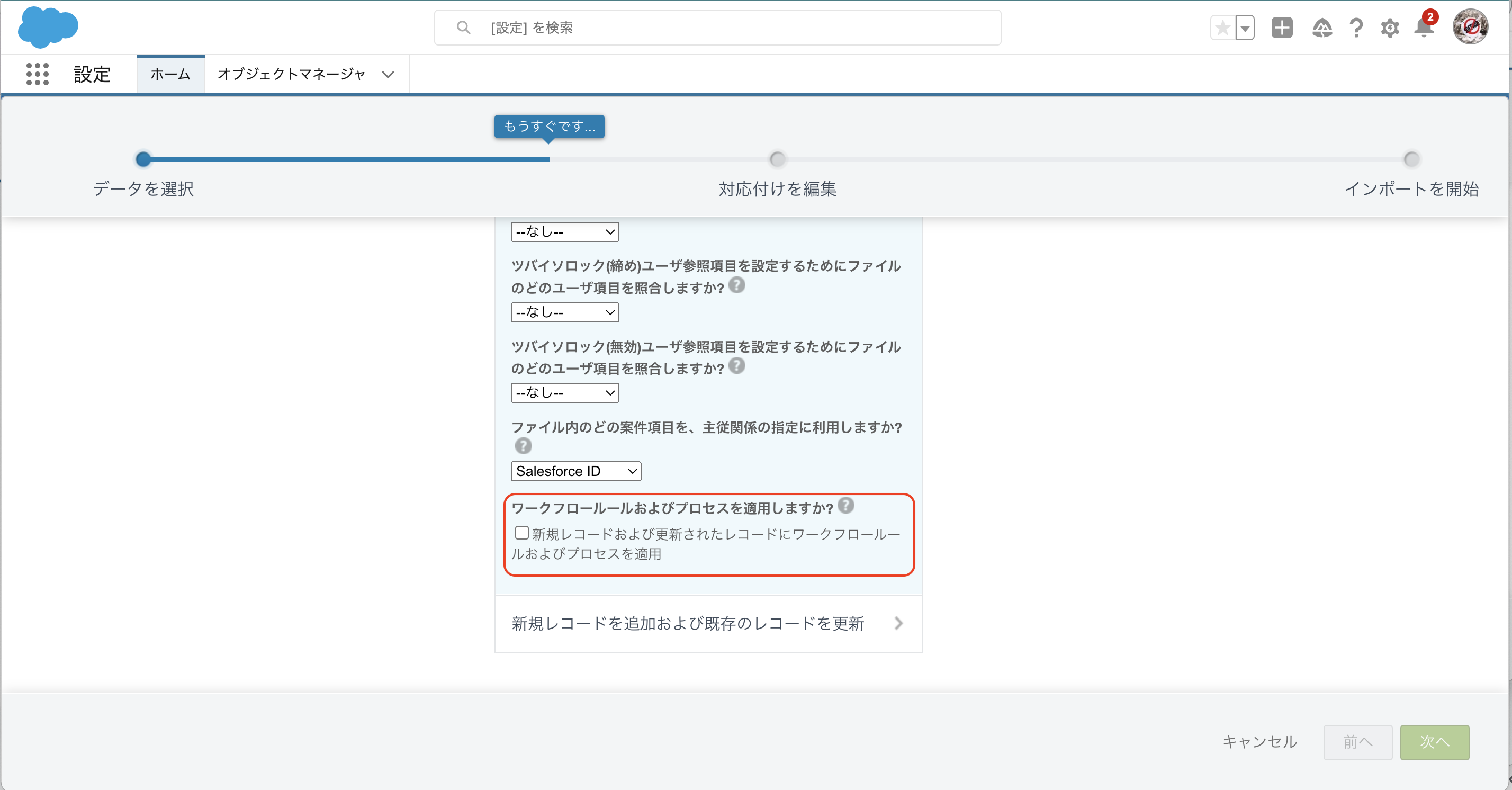
⑥インポート時にフローを実行するか選択します。通常はチェックをつけてください。
「新規レコードおよび更新されたレコードにワークフロールールおよびプロセスを適用」にチェックを入れると、インポートによってレコードが作成、更新されたことをトリガに起動するプログラムが動作します。
⑦インポートファイルを選択します。CSVをクリックし「ファイルを選択」もしくはドラッグ&ドロップでファイルを設定します。文字コード、区切り文字を選択します。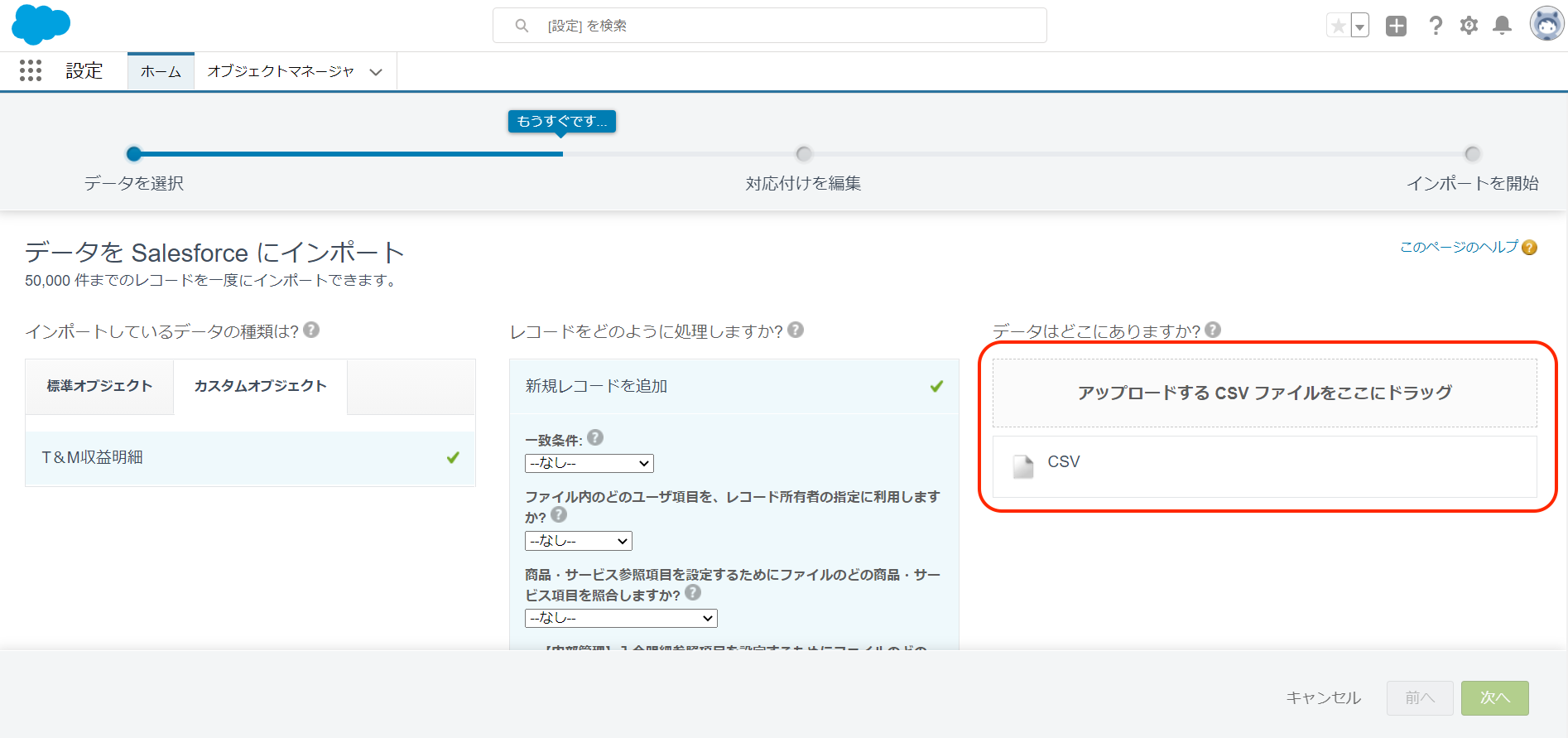
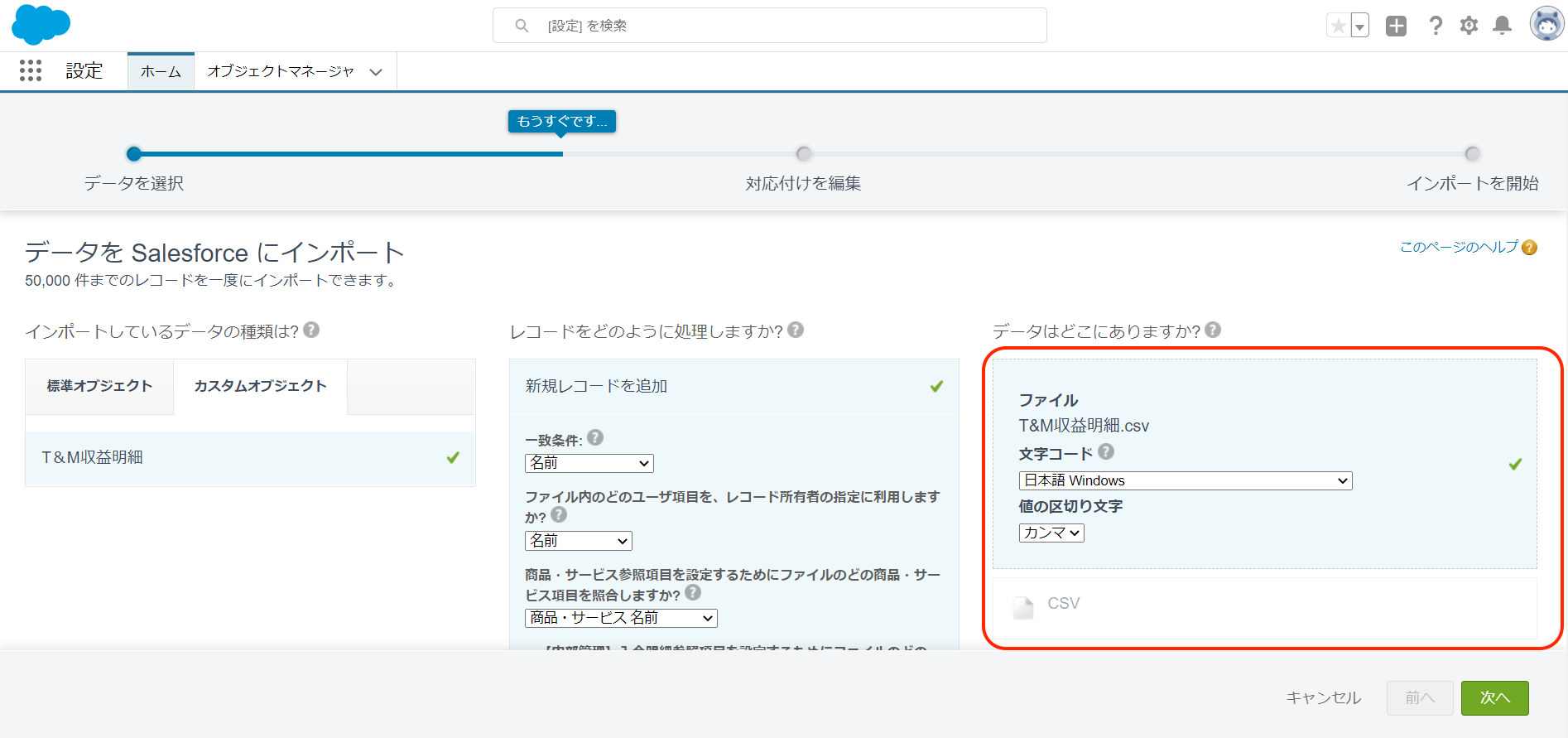
⑧「次へ」をクリックし、遷移した画面にて項目の対応付けを行います。
インポートファイルのヘッダー名が対象オブジェクトの項目名と一致している場合は自動で設定されます。
変更をクリック、対象の項目を選択し、「対応付け」をクリックします。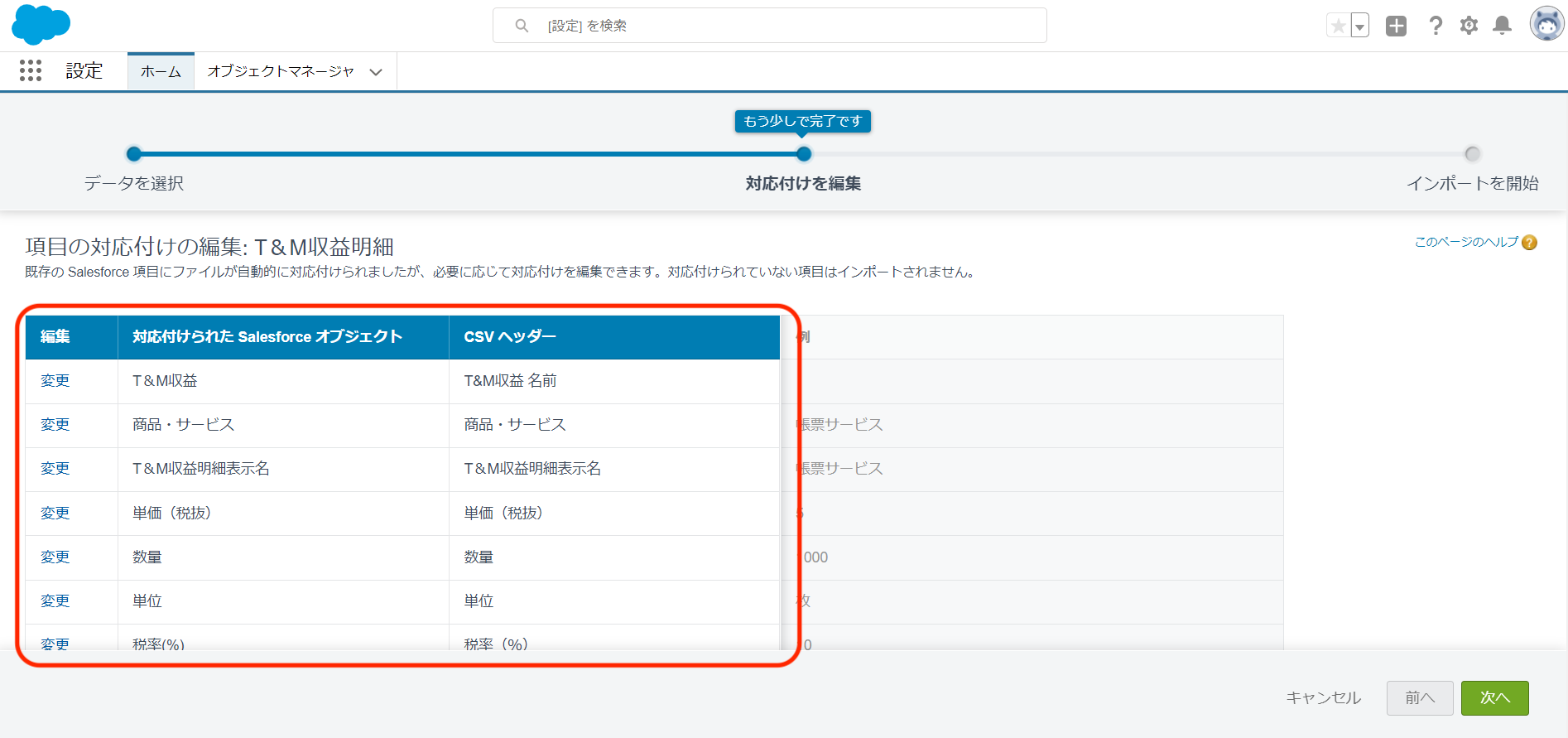
※画面サイズによって「対応付け」が表示されない場合があります。ブラウザの設定でページサイズを縮小することで「対応付け」が表示されます。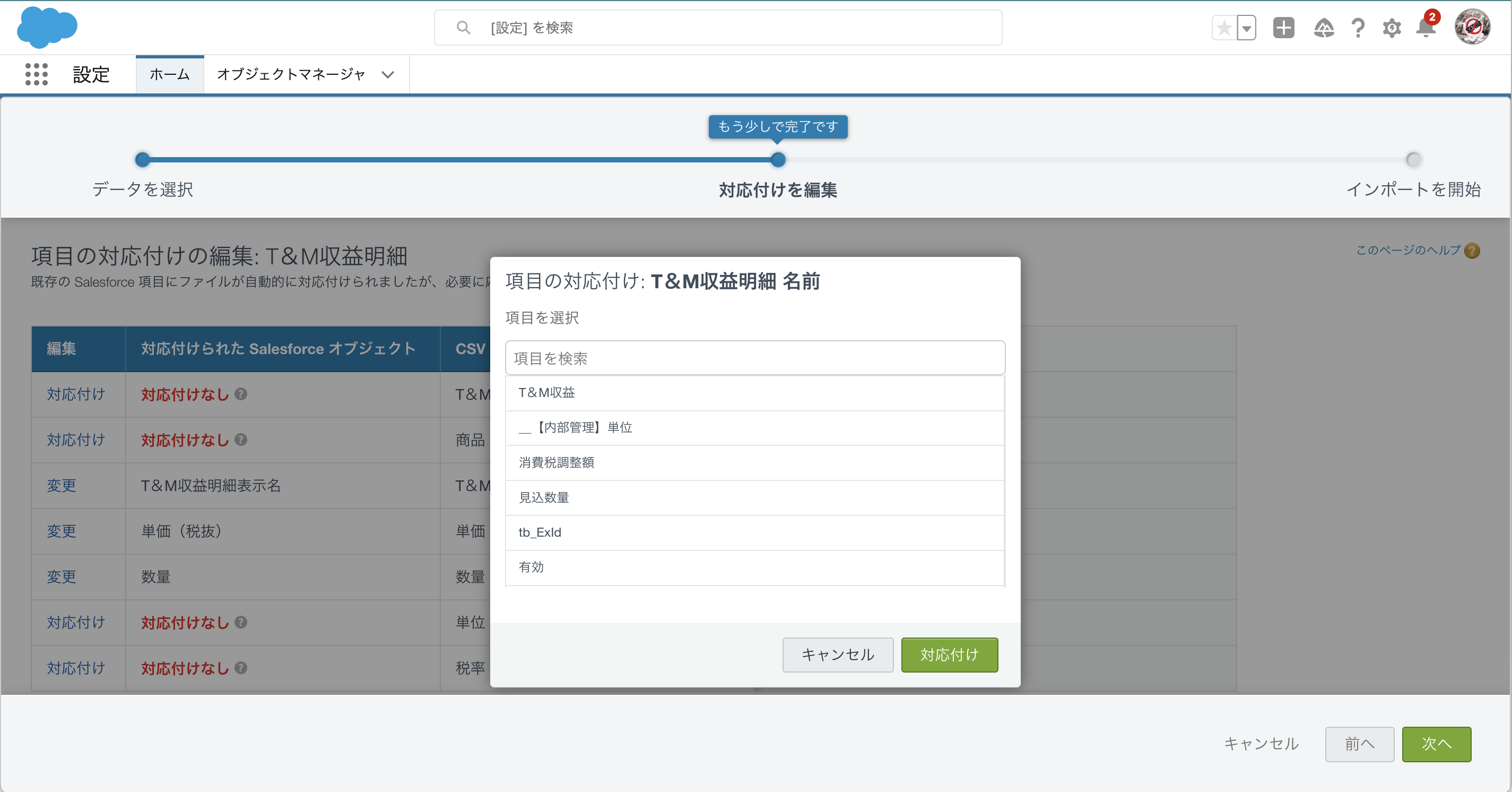
⑨対応付けが完了したら、「次へ」をクリックします。
インポート内容が表示されるため、確認し「インポートを開始」をクリックすることでインポートが実行されます。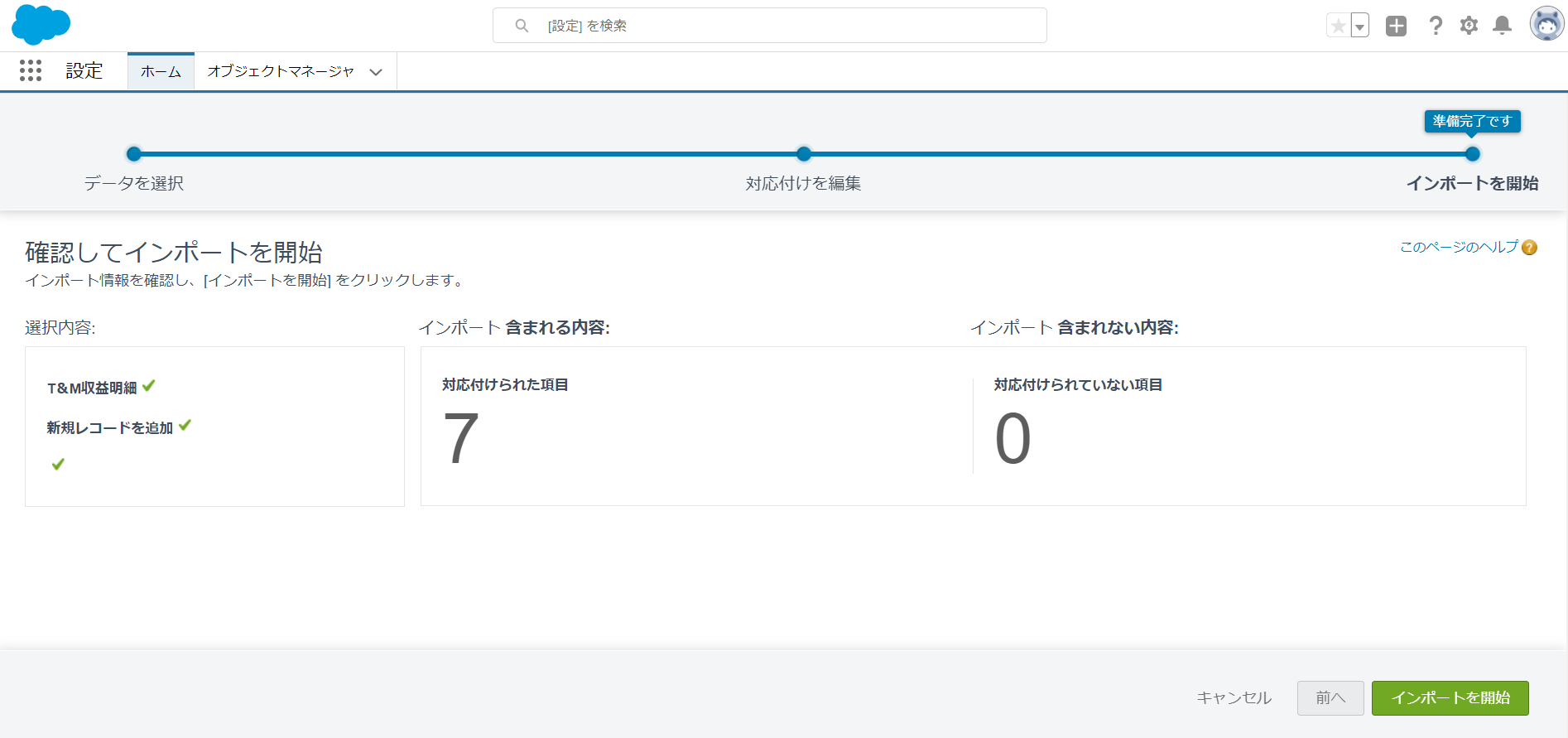
⑩インポートが完了すると「一括データ読み込みジョブ」というページに遷移し、インポート結果を確認することができます。レコードの失敗に表示されている数字を見る事で、何件インポートに失敗したかが確認できます。また、「結果を表示」をクリックすることで、インポート失敗した詳細が記載されたcsvをダウンロードする事ができます。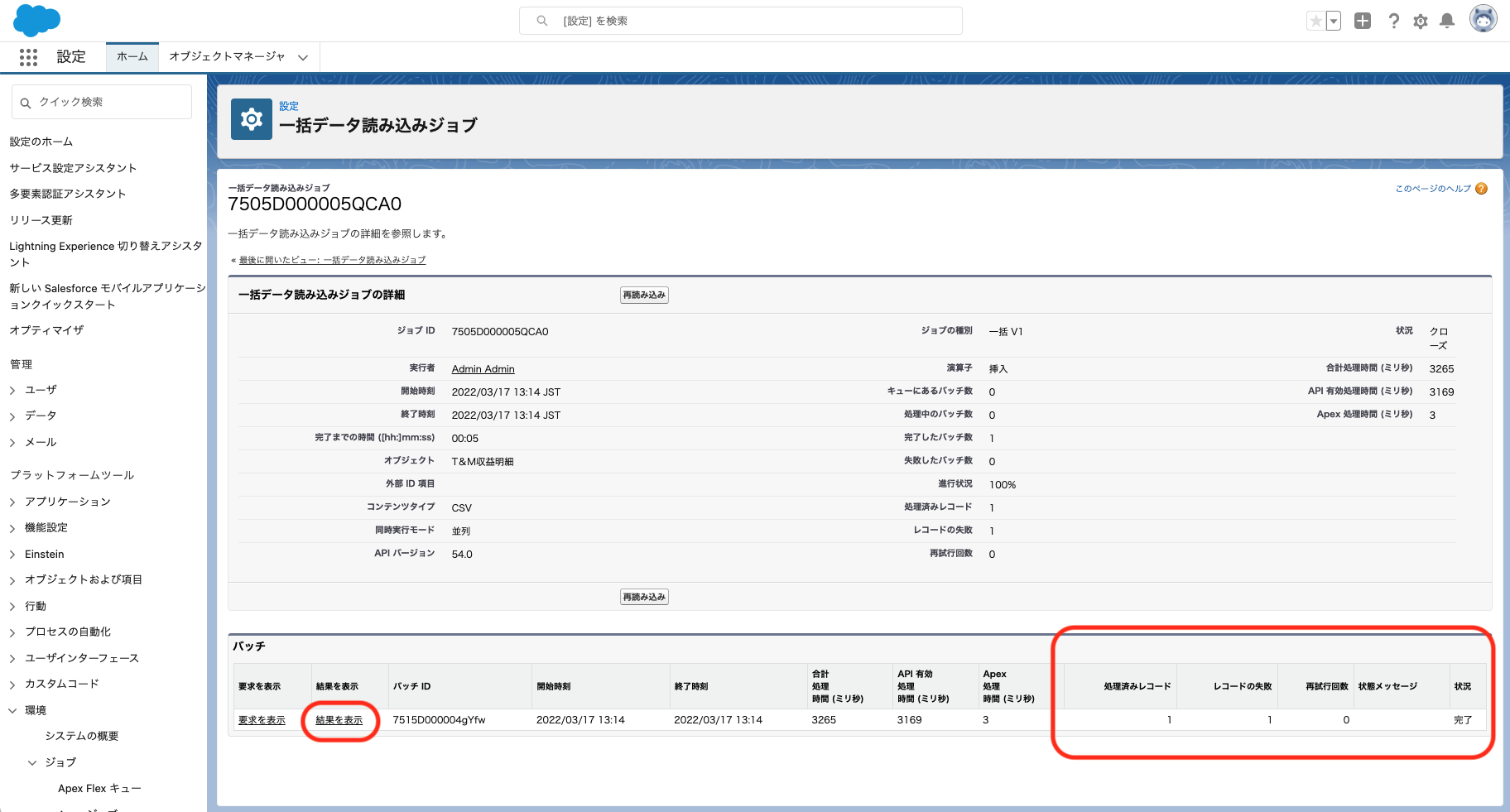
参考)データインポートウィザードを使用したデータのインポート
https://help.salesforce.com/s/articleView?id=sf.import_with_data_import_wizard.htm&type=5
参考)データインポート時によく発生するエラーと対処方法
https://tsubaisosupport.zendesk.com/hc/ja/community/posts/5624153141529
サインインしてコメントを残してください。
コメント
0件のコメント